Domain hotelwochenende.de kaufen?
Wir ziehen mit dem Projekt
hotelwochenende.de um.
Sind Sie am Kauf der Domain
hotelwochenende.de interessiert?
domain@kv-gmbh.de · 0541-91531010
Domain hotelwochenende.de kaufen?
Wie entpackt man einen Ordner?
Um einen Ordner zu entpacken, benötigen Sie ein Programm zur Dateikomprimierung wie WinRAR, 7-Zip oder WinZip. Zunächst müssen Sie das Programm auf Ihrem Computer installieren. Anschließend klicken Sie mit der rechten Maustaste auf den komprimierten Ordner, wählen Sie die Option "Entpacken" oder "Extrahieren" aus und geben Sie den Speicherort für die entpackten Dateien an. Das Programm wird dann den Ordner entpacken und Sie können auf die darin enthaltenen Dateien zugreifen. Es ist wichtig zu beachten, dass einige Dateiformate möglicherweise ein Passwort erfordern, um den Ordner zu entpacken. **
Werden Zip-Dateien normalerweise automatisch entpackt?
Nein, Zip-Dateien werden normalerweise nicht automatisch entpackt. Der Benutzer muss die Datei manuell extrahieren, indem er sie mit einem entsprechenden Programm öffnet und den Inhalt an den gewünschten Speicherort extrahiert. Einige Betriebssysteme bieten jedoch die Möglichkeit, Zip-Dateien automatisch zu entpacken, wenn sie doppelgeklickt werden. **

Ähnliche Suchbegriffe für Entpackt
Top-Angebote
Produkte zum Begriff Entpackt:
-
Wozu entpackt man zip-komprimierte Dateien?
Man entpackt zip-komprimierte Dateien, um den Inhalt der Dateien zugänglich zu machen. Durch das Entpacken werden die komprimierten Dateien in ihren ursprünglichen Zustand zurückversetzt, sodass sie geöffnet, bearbeitet oder anderweitig verwendet werden können. **
-
Wie entpackt man eine Zip Datei mit WinRAR?
Um eine Zip-Datei mit WinRAR zu entpacken, musst du zuerst die Zip-Datei mit einem Rechtsklick auswählen. Anschließend wählst du die Option "Hier entpacken" oder "Entpacken nach..." aus dem Kontextmenü aus. WinRAR wird dann die Dateien aus der Zip-Datei extrahieren und in den ausgewählten Zielordner speichern. Alternativ kannst du auch WinRAR öffnen, die Zip-Datei darin auswählen und auf den Button "Entpacken" klicken. Hast du WinRAR nicht installiert, musst du es zuerst herunterladen und installieren, um Zip-Dateien damit zu entpacken. **
-
Wie entpackt man eine Zip Datei Windows 10?
Um eine Zip-Datei in Windows 10 zu entpacken, klicke mit der rechten Maustaste auf die Zip-Datei, die du entpacken möchtest. Wähle dann "Alle extrahieren" aus dem Dropdown-Menü. Du kannst auch einfach die Zip-Datei öffnen und dann den Inhalt per Drag & Drop an die gewünschte Stelle auf deinem Computer ziehen. Eine weitere Möglichkeit ist, die Zip-Datei zu öffnen und dann auf "Extrahieren" oder "Entpacken" zu klicken. Es öffnet sich ein Dialogfenster, in dem du den Speicherort für die extrahierten Dateien auswählen kannst. Nachdem du den Speicherort ausgewählt hast, klicke auf "Extrahieren" und die Dateien werden entpackt. **
-
Wohin sollen die Sims 3 Downloads entpackt werden?
Die Sims 3 Downloads sollten in den Ordner "Mods" entpackt werden, der sich im Sims 3 Installationsverzeichnis befindet. Dieser Ordner ist standardmäßig unter "C:\Benutzer\[Benutzername]\Dokumente\Electronic Arts\Die Sims 3" zu finden. Nach dem Entpacken können die Downloads im Spiel verwendet werden. **
Warum kann die ZIP-Datei nicht entpackt werden?
Es gibt mehrere mögliche Gründe, warum eine ZIP-Datei nicht entpackt werden kann. Es könnte sein, dass die Datei beschädigt ist oder dass das Programm zum Entpacken nicht richtig funktioniert. Es ist auch möglich, dass die Datei mit einem Passwort geschützt ist und das Passwort nicht bekannt ist. **
Warum kann die ZIP-Datei nicht entpackt werden?
Es gibt verschiedene Gründe, warum eine ZIP-Datei nicht entpackt werden kann. Möglicherweise ist die Datei beschädigt oder fehlerhaft, oder es gibt ein Problem mit dem verwendeten Entpackungsprogramm. Es könnte auch sein, dass die ZIP-Datei mit einem Passwort geschützt ist und das Passwort nicht bekannt ist. **
Top-Angebote
Produkte zum Begriff Entpackt:
-
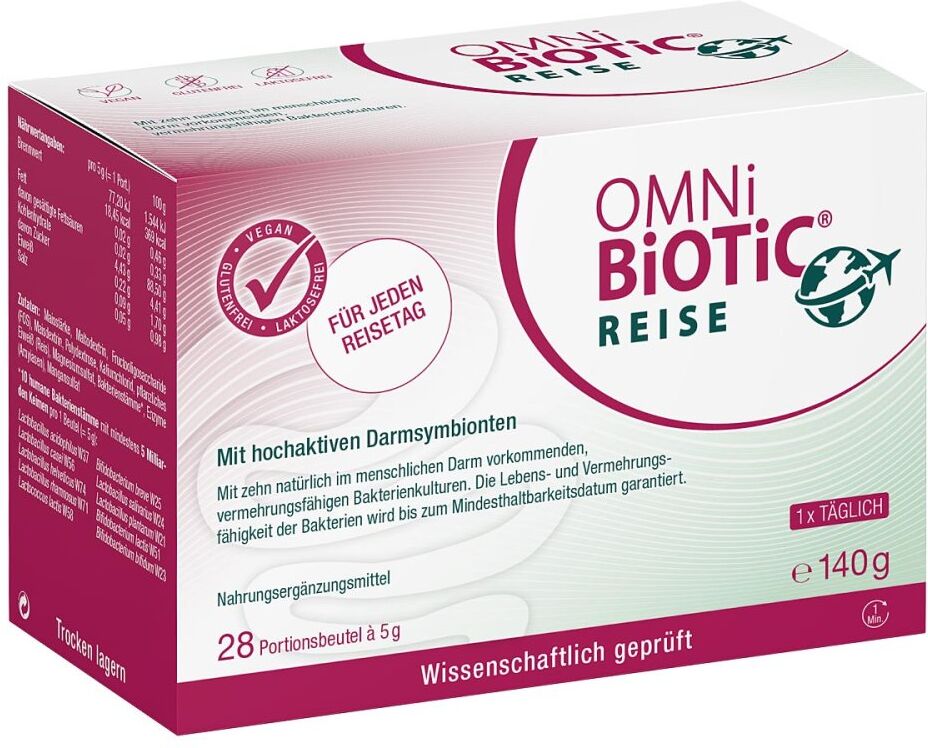
OMNi BiOTiC Reise - Sachets für den UrlaubAnwendungsgebiet von OMNi BiOTiC Reise - Sachets für den UrlaubOMNi BiOTiC Reise - Sachets für den Urlaub sorgt mit sieben speziell ausgewählten Bakterienstämmen dafür, dass Sie jeden Tag Ihrer Reise genießen können.Wirkungsweise von OMNi BiOTiC Reise - Sachets für den UrlaubAuf Reisen werden Darm und Verdauung leicht durch die ungewohnte Umgebung aus dem Gleichgewicht gebracht. Ungewohntes Essen und ein veränderter Tagesrhythmus strapazieren die Darmflora und machen sie anfällig für Keime. Durchfallerreger können über unreines Wasser, Eiswürfel, Salat und Obst leicht in den Körper gelangen OMNi BiOTiC Reise - Sachets für den Urlaub enthält sieben ausgewählte Bakterienstämme, die sich im Darm ansiedeln und eine widerstandsfähige Barriere aufbauen. Die Darmschleimhaut wird gestärkt und as Eindringen von Durchfallerregern verhindert. Die Rezeptur enthält zusätzlich unterstützende Enzyme und Ballaststoffe, die ein optimales Überleben der Bakterienstämme ermöglichen.Wirkstoffe / Inhaltsstoffe / ZutatenOMNi BiOTiC Reise - Sachets für den Urlaub enthält: Maisstärke, Maltodextrin, Pflanzenprotein, Fructooligosaccharide (FOS), Polydextrose, Bakterienstämme*, Kaliumchlorid, Magnesiumsulfat, Enzyme (Amylasen), Mangansulfat *7 Bakterienstämme mit mindestens 5 Milliarden Keimen pro 1 Portion (= 5 g): Lactobacillus acidophilus W37 Lactobacillus casei W56 Lactobacillus rhamnosus W71 Lactococcus lactis W58 Lactobacillus salivarius W24 Lactobacillus plantarum W62 Bifidobacterium bifidum W23GegenanzeigenBei bekannter Überempfindlichkeit gegenüber einem der oben genannten Inhaltsstoffe sollte dieses Produkt nicht angewendet werden. DosierungAnwendungsempfehlung von OMNi BiOTiC Reise - Sachets für den Urlaub: Beginnen Sie möglichst einige Tage vor Beginn der Reise mit der Anwendung. Täglich 1 Beutel morgens vor dem Frühstück in Wasser, Milch, Tee oder Joghurt einrühren, mindest31,59 €*Versand: 3,99 €Sichere Weiterleitung zum Anbieter
-
Wie entpackt man einen Ordner?
Um einen Ordner zu entpacken, benötigen Sie ein Programm zur Dateikomprimierung wie WinRAR, 7-Zip oder WinZip. Zunächst müssen Sie das Programm auf Ihrem Computer installieren. Anschließend klicken Sie mit der rechten Maustaste auf den komprimierten Ordner, wählen Sie die Option "Entpacken" oder "Extrahieren" aus und geben Sie den Speicherort für die entpackten Dateien an. Das Programm wird dann den Ordner entpacken und Sie können auf die darin enthaltenen Dateien zugreifen. Es ist wichtig zu beachten, dass einige Dateiformate möglicherweise ein Passwort erfordern, um den Ordner zu entpacken. **
-
Werden Zip-Dateien normalerweise automatisch entpackt?
Nein, Zip-Dateien werden normalerweise nicht automatisch entpackt. Der Benutzer muss die Datei manuell extrahieren, indem er sie mit einem entsprechenden Programm öffnet und den Inhalt an den gewünschten Speicherort extrahiert. Einige Betriebssysteme bieten jedoch die Möglichkeit, Zip-Dateien automatisch zu entpacken, wenn sie doppelgeklickt werden. **
-
Wozu entpackt man zip-komprimierte Dateien?
Man entpackt zip-komprimierte Dateien, um den Inhalt der Dateien zugänglich zu machen. Durch das Entpacken werden die komprimierten Dateien in ihren ursprünglichen Zustand zurückversetzt, sodass sie geöffnet, bearbeitet oder anderweitig verwendet werden können. **
-
Wie entpackt man eine Zip Datei mit WinRAR?
Um eine Zip-Datei mit WinRAR zu entpacken, musst du zuerst die Zip-Datei mit einem Rechtsklick auswählen. Anschließend wählst du die Option "Hier entpacken" oder "Entpacken nach..." aus dem Kontextmenü aus. WinRAR wird dann die Dateien aus der Zip-Datei extrahieren und in den ausgewählten Zielordner speichern. Alternativ kannst du auch WinRAR öffnen, die Zip-Datei darin auswählen und auf den Button "Entpacken" klicken. Hast du WinRAR nicht installiert, musst du es zuerst herunterladen und installieren, um Zip-Dateien damit zu entpacken. **
Ähnliche Suchbegriffe für Entpackt
-
Wie entpackt man eine Zip Datei Windows 10?
Um eine Zip-Datei in Windows 10 zu entpacken, klicke mit der rechten Maustaste auf die Zip-Datei, die du entpacken möchtest. Wähle dann "Alle extrahieren" aus dem Dropdown-Menü. Du kannst auch einfach die Zip-Datei öffnen und dann den Inhalt per Drag & Drop an die gewünschte Stelle auf deinem Computer ziehen. Eine weitere Möglichkeit ist, die Zip-Datei zu öffnen und dann auf "Extrahieren" oder "Entpacken" zu klicken. Es öffnet sich ein Dialogfenster, in dem du den Speicherort für die extrahierten Dateien auswählen kannst. Nachdem du den Speicherort ausgewählt hast, klicke auf "Extrahieren" und die Dateien werden entpackt. **
-
Wohin sollen die Sims 3 Downloads entpackt werden?
Die Sims 3 Downloads sollten in den Ordner "Mods" entpackt werden, der sich im Sims 3 Installationsverzeichnis befindet. Dieser Ordner ist standardmäßig unter "C:\Benutzer\[Benutzername]\Dokumente\Electronic Arts\Die Sims 3" zu finden. Nach dem Entpacken können die Downloads im Spiel verwendet werden. **
-
Warum kann die ZIP-Datei nicht entpackt werden?
Es gibt mehrere mögliche Gründe, warum eine ZIP-Datei nicht entpackt werden kann. Es könnte sein, dass die Datei beschädigt ist oder dass das Programm zum Entpacken nicht richtig funktioniert. Es ist auch möglich, dass die Datei mit einem Passwort geschützt ist und das Passwort nicht bekannt ist. **
-
Warum kann die ZIP-Datei nicht entpackt werden?
Es gibt verschiedene Gründe, warum eine ZIP-Datei nicht entpackt werden kann. Möglicherweise ist die Datei beschädigt oder fehlerhaft, oder es gibt ein Problem mit dem verwendeten Entpackungsprogramm. Es könnte auch sein, dass die ZIP-Datei mit einem Passwort geschützt ist und das Passwort nicht bekannt ist. **
* Alle Preise verstehen sich inklusive der gesetzlichen Mehrwertsteuer und ggf. zuzüglich Versandkosten. Die Angebotsinformationen basieren auf den Angaben des jeweiligen Shops und werden über automatisierte Prozesse aktualisiert. Eine Aktualisierung in Echtzeit findet nicht statt, so dass es im Einzelfall zu Abweichungen kommen kann. ** Hinweis: Teile dieses Inhalts wurden von KI erstellt.